科威软件园
手机版


ZotPaper是一款专为科研人群打造的高效文献管理App,主打轻量、便捷与跨平台协同,让移动端阅读与管理文献更加顺畅。它支持云端同步、文献分类、快速检索等实用能力,解决了用户外出时无法及时查看、整理资料的麻烦。依托简洁直观的操作体验,ZotPaper官方版在手机和平板上都能稳定运行,为研究生、老师和科研人员带来更轻松的文献管理方式,是进行ZotPaper下载或体验ZotPaper安卓版时非常值得关注的选择。
ZotPaper软件怎么注册登录
1.打开ZotPaper后,先按照提示点击“同意并继续”,完成基本权限设置。

2.进入登录页时,大家会看到两种不同的登录方式。

3.若选择Zotero账号登录,直接输入对应的账号密码,点选“Login to Zotero”即可继续。

4.随后点击“Accept Defaults”完成授权流程。

5.接着需要获取API KEY,打开 https://www.zotero.org/settings ,登录个人Zotero账号。

6.在页面中找到Secuirity,点击“Create new private key”。

7.输入任意Key name并保存,将生成的Key复制到手机或平板中,ZotPaper即可顺利完成登录。

ZotPaper软件怎么配置WebDav
1.在电脑版Zotero中设置同步。
打开电脑或平板端Zotero,在“编辑/设置/同步”中选择WebDav方式,输入地址、用户名和密码,点击验证服务器,显示“验证成功”即可。

2.在手机或平板的ZotPaper内完成同步。
点击左上角“三横”进入设置,找到“附件/启用WebDav”,按提示填写地址、用户名和密码,再点击验证即可。
(如电脑端已验证成功,移动端验证异常时,可尝试手动输入信息)

3.同步成功。
返回ZotPaper主界面,打开任意文献,如果出现同步进度条,就说明WebDav已配置完成。

ZotPaper软件怎么编辑文档同步至电脑
1.在ZotPaper中编辑文档后返回,会弹出保存提示,选择“保存到原始文件”即可。
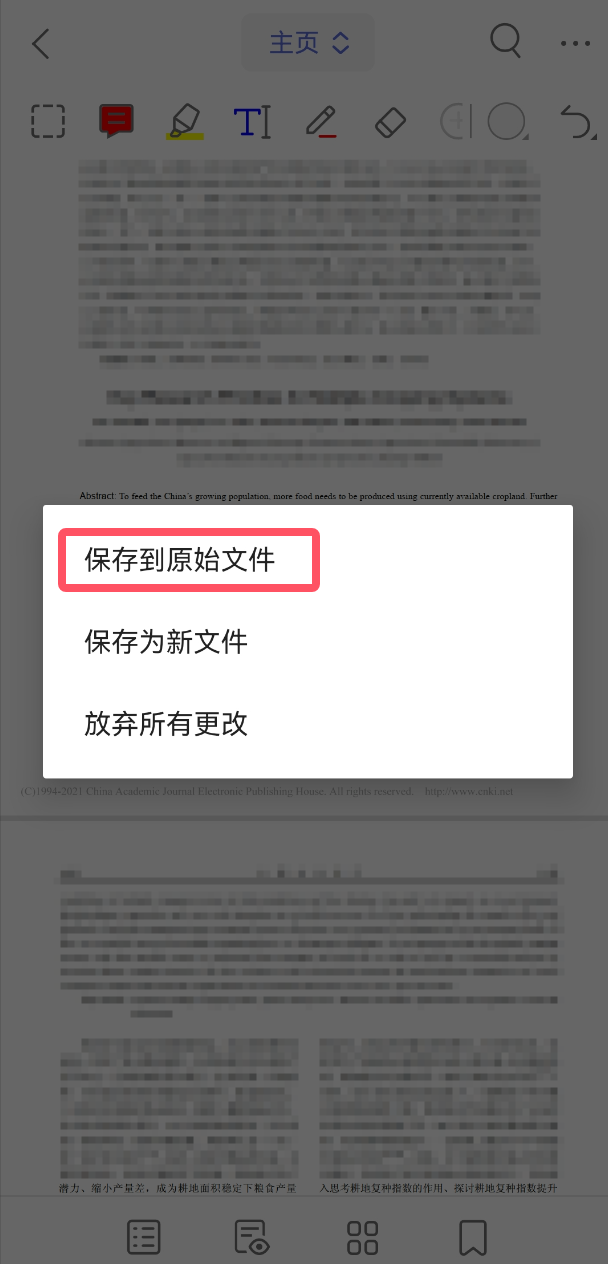
2.随后点击图中红框内容即可完成操作。

3.点击上传就能开始同步,整个流程很顺手,基本不用大家再额外设置。

1.WebDav验证失败
①很多用户都是因为复制信息时混入空格,导致ZotPaper最新版无法通过验证,小编建议手动核对一遍最保险。
②如果你用的是坚果云,那就重点看看密码是不是随机密码。坚果云给的不是账号密码,而是单独生成的一串随机码,如下图所示,填错一次就会一直卡验证。

2.报错Error contecting Http….prop(404 Not Found)
①先确认WebDav有没有被顺利验证,这一步没过,后面肯定会各种报错,建议先处理好基础连接。
②不少用户是因为桌面端文献还没上传到云端(坚果云或InfiniCloud)就直接在ZotPaper查看,自然会提示找不到文件。建议先点桌面端Zotero右上角的同步按钮,等一会儿再回到ZotPaper查看文献。
③再检查云盘里有没有对应的同步文件。在zotero文件夹里应该能看到.prop和.zip结尾的文件(名字是随机的)。如果一个都没有,那就说明同步没成功。你可以:a.看看同步处是否出现感叹号;b.确认有没有装Zotmove插件,有的话先关掉再试。
④如果你是用infi同步的用户,上面方法都试过还是不行,可以直接去infi盘重新更新一次密码,很多人试完都能正常用了。